プロ仕様の高画質化
プロ仕様の高画質化、覚える設定なし。
「古い家族写真」「アニメアート」「低解像度スクショ」のように何の素材かを伝えると、エージェントがそれに合わせてアップスケールの挙動を調整します。メニューもスライダーも不要。
最大 4× アップスケール、ぼかし除去、顔の輪郭強化 — すべてひとつのチャットで。プロ仕様のアップスケールモデル、賢い被写体ターゲティング、デスクトップアプリのインストール不要。
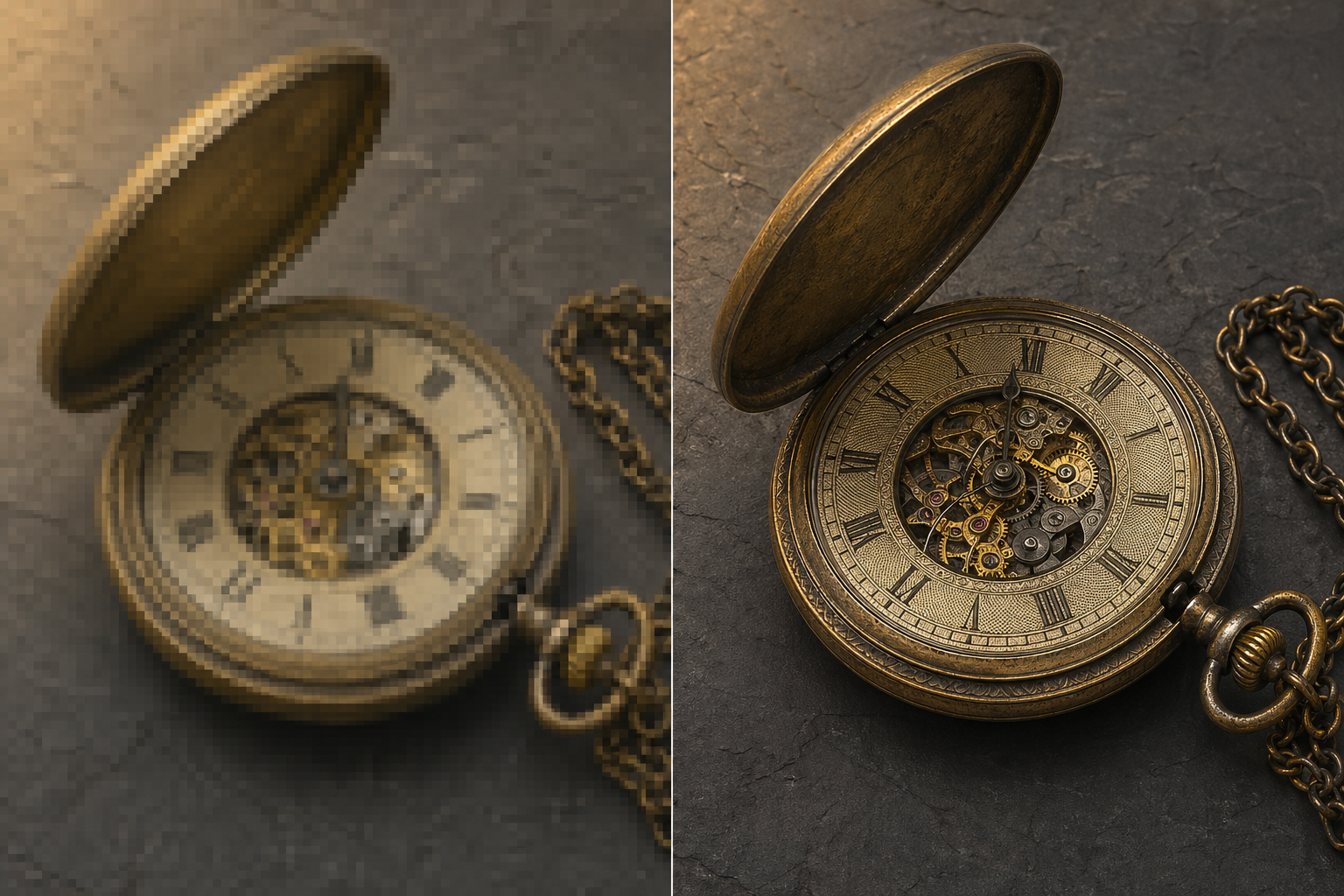
ビフォー / アフター
画像をドロップして、やりたいことを伝えるだけ — エージェントが最適なアップスケールモデルを選んで調整します。結果は数秒でチャットに戻ります。
Genspark で高画質化する理由
本物のアップスケールモデル、本物のコントロール、そして同じチャットの中に画像エージェントの残りの機能が全部待機。
「古い家族写真」「アニメアート」「低解像度スクショ」のように何の素材かを伝えると、エージェントがそれに合わせてアップスケールの挙動を調整します。メニューもスライダーも不要。
何をアップロードしてもはるかに高い解像度で返ります — 印刷、大画面、ディテールが重要な場面にも十分。
顔をシャープにと言えばエージェントが調整します。強めに/控えめに?言えばOK。探すツマミはありません。
「前景だけ」「背景のディテールは残して」と言えば、エージェントが正しい領域を狙います。普通の言葉で、メニューは不要。
同じエージェントで inpaint、outpaint、背景除去、プロンプト編集まで。4 つのツールの間でファイルを行き来させる必要なし。
入力が低解像度ではなくぼけている場合、エージェントはぼかし除去とシャープ化に寄せます。同じチャット、同じコントロール、同じアップスケールモデル。
こんな用途に
カードをクリックすると、プロンプトが入力済みの状態でエージェントが開きます。
使い方
画像をチャットにドロップするか、やりたいことを文字で伝える。エージェントはどちらも同じように処理します。
あなたの説明から、最適なアップスケールモデルを選び、顔のシャープさ・被写体フォーカス・ディテール量まで自動で調整します。別の意図を伝えれば追従します。
拡大した画像がチャット内にそのまま表示されます。元画像と比べてから採用。
文字入力で微調整 — 「顔の補正をもう少し」「1:1 にクロップ」。あるいは同じエージェントから inpaint、outpaint、背景除去にそのまま続行。
比較
はい。Genspark のアカウントには毎日無料枠があり、日常的な高画質化には十分です。頻繁に使うなら Plus と Pro が月単位で大幅に多いクレジットを付与するので、回数を気にせず連続で実行できます。
Genspark は裏側で業界標準のアップスケールモデル — と高速な代替モデルを呼び出します。エージェントが説明から適切なものを選び、クリックするモデルメニューはありません。
アップスケール倍率は 1× から 4× まで。出力は 4K や大型モニター、ほとんどの印刷に十分な解像度 — 正確なサイズは入力次第です。
中身は同じエンジンです。ぼけた入力に対しては「Photo Unblur」というラベルでぼかし除去とシャープ化に寄せ、解像度を上げたい場合は「Upscale」が前面に出ます。アップスケールモデルもコントロールも共通です。
はい。AI アート・アニメ・イラストを認識し、それ向けのモードに切り替わります — 線画と平塗りを保ち、写真のように絵画調にスムージングしません。「アニメ」「イラスト」と言うだけで切り替わります。
やりたいことを言うだけ — 「目はシャープに、肌は自然に」「捏造しないで、これは修復」。エージェントが内部の設定に翻訳します。探すスライダーはありません。
はい — そこがエージェントの強みです。アップスケール後にウォーターマーク除去のための inpaint、キャンバスを広げる outpaint、背景除去、プロンプト編集まで同じチャットで完結。ファイルをツール間でやり取りする必要はありません。
画像はあなたのプロジェクトのストレージに保存され、モデルの学習には使われません。プロジェクトとその中身はいつでも削除できます。