텍스트 → PPT AI
긴 텍스트를 붙여넣기만 하면 됩니다. 기사, 회의록, 리서치 자료, 블로그 초안 등 어떤 것이든 Genspark AI가 섹션으로 나누고 완성된 프레젠테이션을 만들어 줍니다. 처음부터 쓸 필요도 없고, 파일을 업로드할 필요도 없습니다.
어떤 텍스트가 가장 잘 맞을까요
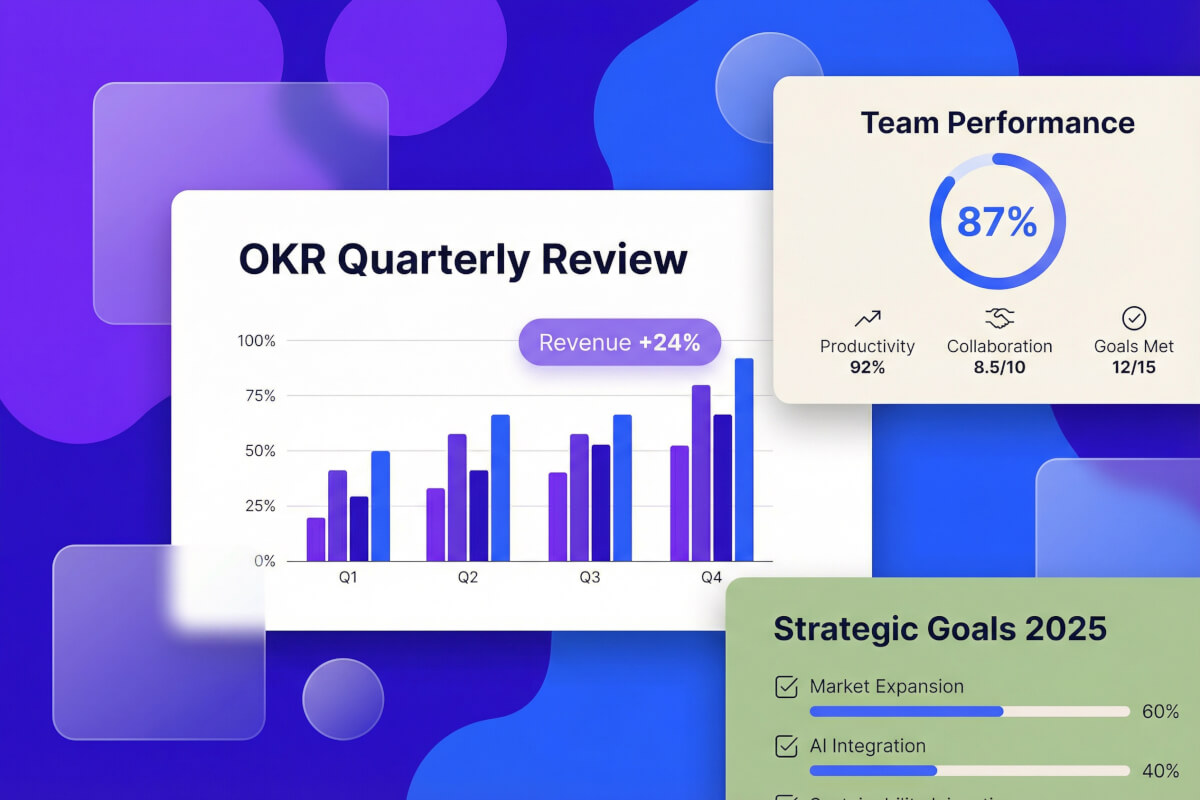
긴 기사를 공유 가능한 슬라이드로 변환
Medium 게시물, Substack 에세이, 또는 어떤 롱폼 기사든 붙여넣으세요. 이 AI 텍스트 → PPT 변환기는 전체 글을 읽고 구조를 찾아내어 — 타이틀 페이지, 섹션 헤더, 핵심 요점, 마무리 슬라이드 등 — 깔끔한 슬라이드로 나눕니다. 내가 쓴 글(또는 찾은 글)을 강연 자료나 공유용 덱으로 바꾸는 데 이상적입니다.
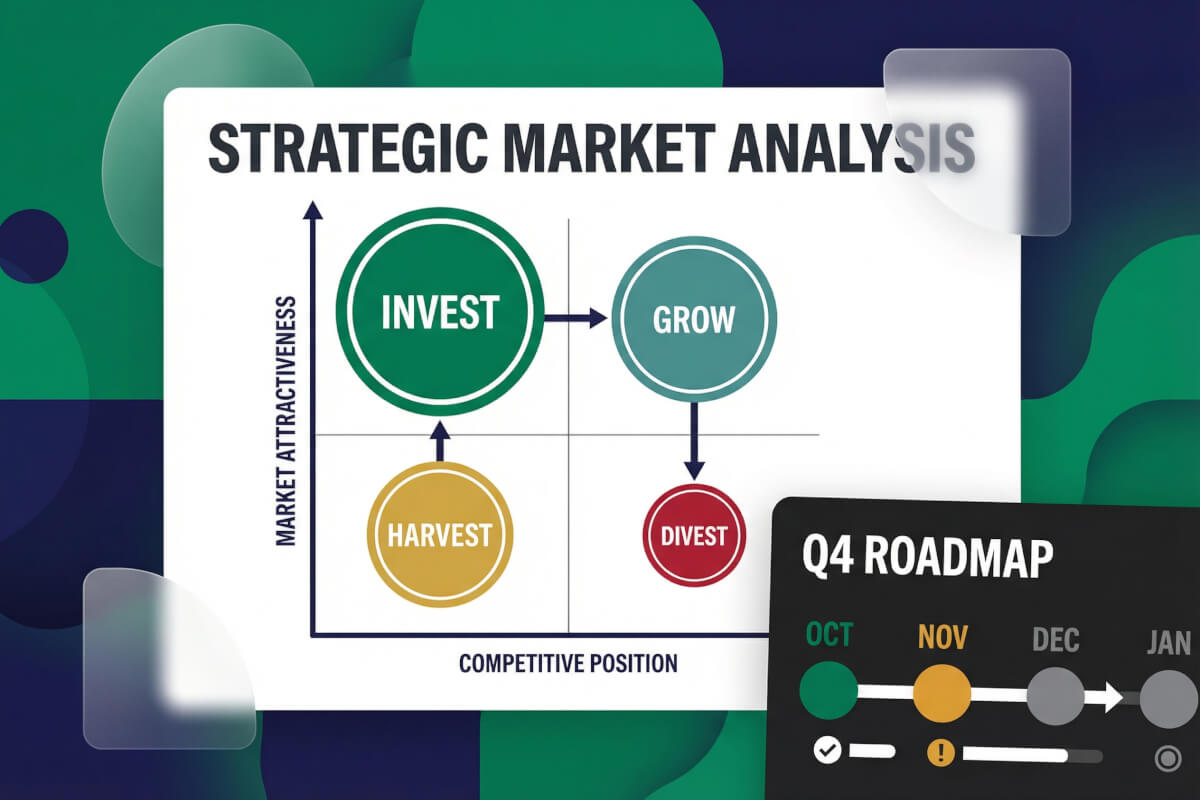
회의록을 붙여넣고 요약 프레젠테이션 받기
원본 회의록을 복사하세요 — 불릿, 액션 아이템, 흐름대로 쓴 메모 — AI가 제대로 된 요약 덱으로 정리해 줍니다. 결정 사항은 한 슬라이드, 액션 아이템은 다른 슬라이드, 다음 단계는 또 다른 슬라이드에. '아무도 읽지 않을 메모'를 실제로 팀에 보낼 수 있는 문서로 빠르게 바꾸는 방법입니다.
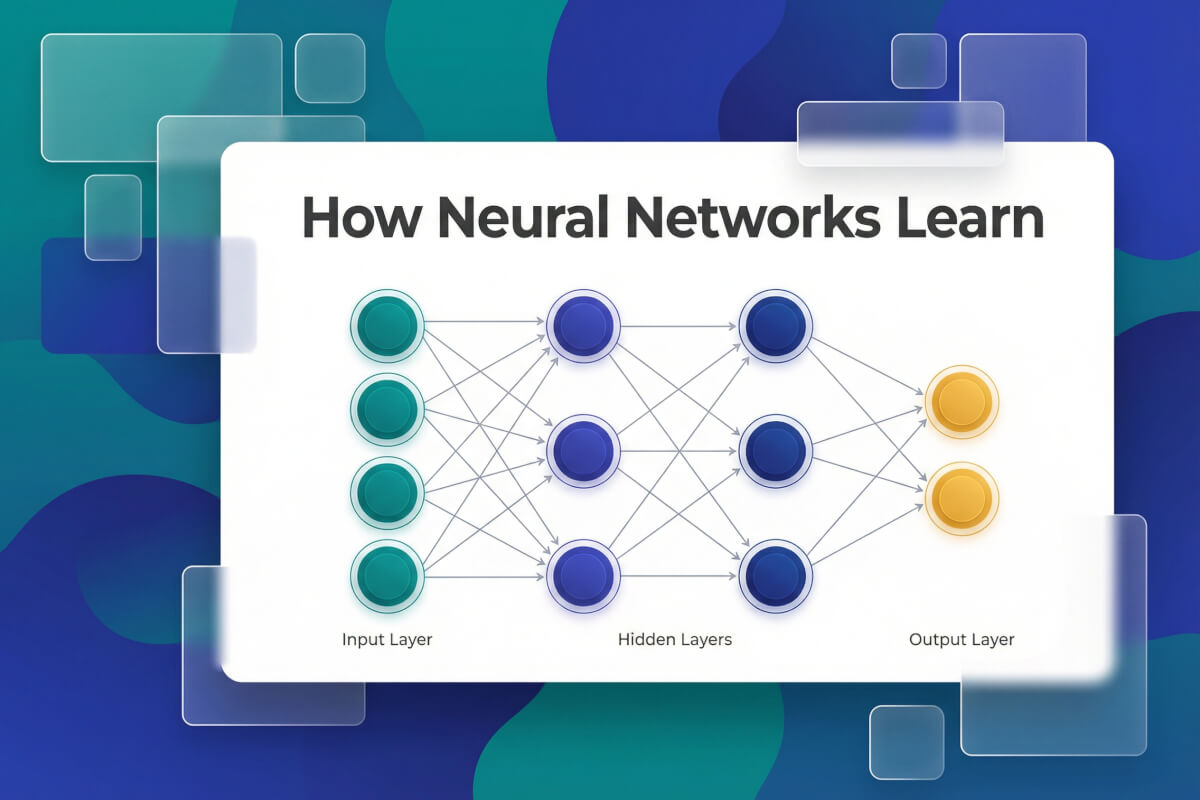
리서치 보고서를 프레젠테이션 슬라이드로 변환
리서치 보고서, 백서 섹션, 또는 학술 텍스트 일부를 붙여넣으세요. AI는 데이터와 인용을 유지하면서 방법론과 결과를 각각의 슬라이드로 분리하고, 가능한 경우 빽빽한 단락을 차트나 불릿 목록으로 바꿉니다. 리서치를 다시 쓰지 않고 발표해야 할 때 유용합니다.
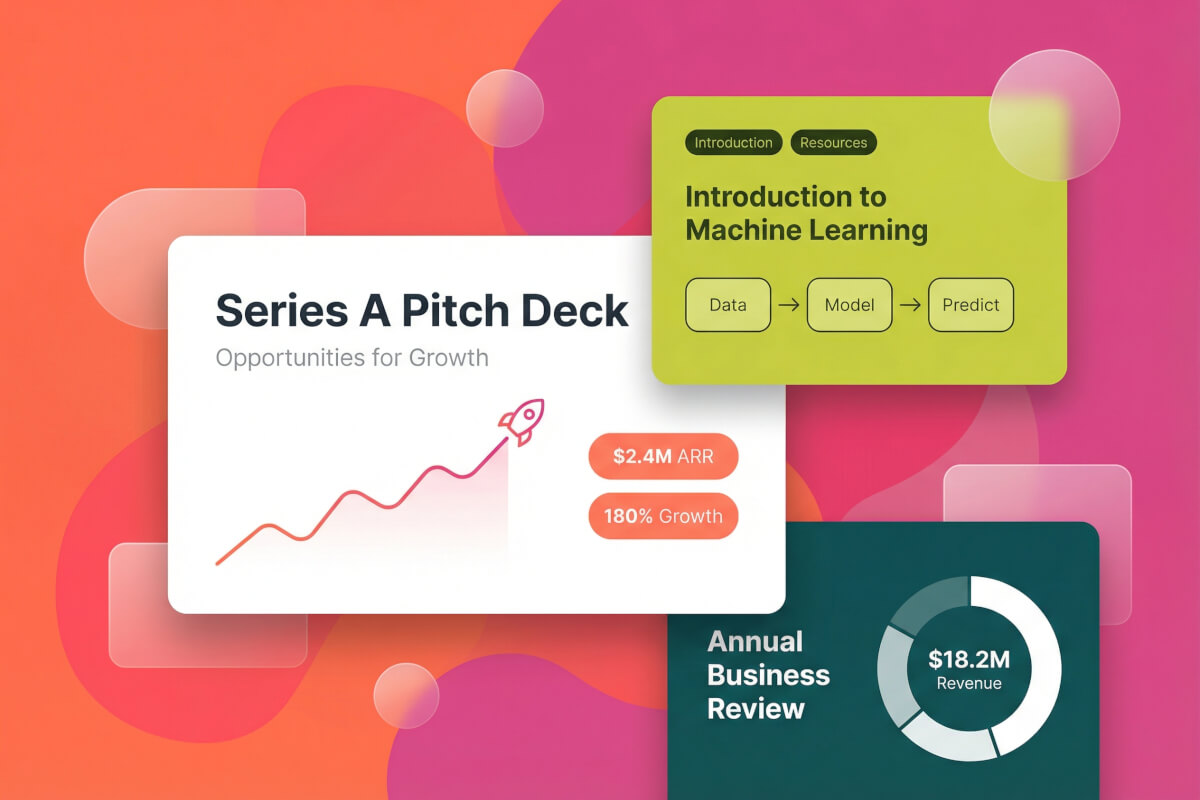
블로그 초안을 피치 덱으로 변환
블로그 포스트 초안, 내부 메모, 또는 대충 쓴 글을 넣으세요. AI가 프레젠테이션 포맷에 맞게 내러티브를 재구성합니다. 문제는 한 슬라이드, 인사이트는 그다음, 결론은 마지막에. 빈 슬라이드에 단락을 그대로 복사해 넣는 방식이 아닙니다. 롱폼 포스트를 재활용하려는 콘텐츠 마케팅 팀에 잘 맞습니다.
텍스트 → PPT AI 작동 방식
텍스트 붙여넣기
기사, 메모, 보고서, 초안 등 어떤 텍스트 블록이든 복사해서 위 입력창에 붙여넣으세요. 별도 서식도 필요 없고, 업로드도 필요 없습니다. 텍스트가 길고 구조가 명확할수록 AI가 슬라이드로 잘 나눕니다.
AI가 슬라이드로 분할
Genspark가 전체 텍스트를 읽고 자연스러운 섹션을 식별한 뒤, 슬라이드 아웃라인을 작성합니다. 타이틀, 아젠다, 핵심 포인트, 결론. 슬라이드가 생성되기 전에 아웃라인을 먼저 볼 수 있으므로, 순서 변경, 이름 변경, 섹션 삭제 등을 먼저 할 수 있습니다.
편집 및 PowerPoint로 내보내기
아웃라인이 마음에 들면 AI가 레이아웃, 비주얼, 깔끔한 타이포그래피를 갖춘 완전한 덱을 만듭니다. 브라우저에서 어떤 슬라이드든 편집 가능하며, .pptx, PDF, Google Slides로 내보낼 수 있습니다. 수동 편집은 크레딧을 소비하지 않습니다.
자주 묻는 질문
텍스트 → PPT 변환기는 무료인가요?
무료로 체험할 수 있습니다 — 신규 Genspark 계정에는 시작용 크레딧이 포함되어 있습니다. 이후에는 분당 크레딧이 소비됩니다. 텍스트 붙여넣기와 슬라이드 수동 편집에는 추가 비용이 들지 않습니다.
AI Presentation Maker와 어떻게 다른가요?
AI Presentation Maker는 짧은 프롬프트나 주제(예: "양자 컴퓨팅에 관한 슬라이드를 만들어 줘")를 받아 AI가 처음부터 콘텐츠를 조사합니다. 텍스트 → PPT는 이미 가지고 있는 긴 텍스트를 받아 슬라이드로 재구성합니다 — 콘텐츠는 당신이 제공하고, AI는 구조와 디자인을 담당합니다.
Word 파일을 업로드해야 하나요?
아니요. 이 도구는 원본 텍스트를 직접 붙여넣는 용도입니다. .doc 또는 .docx 파일을 업로드하려면 Word to PPT 변환기를 사용하세요 — 그쪽은 파일 업로드 워크플로우용으로 설계되었습니다.
붙여넣을 수 있는 텍스트 길이는 얼마나 되나요?
짧은 단락부터 완전한 기사나 보고서까지(약 20,000단어 정도) 붙여넣을 수 있습니다. 텍스트가 길수록 슬라이드가 많아지고 더 풍부한 덱이 됩니다. 콘텐츠가 매우 길 경우 AI는 모든 문장을 슬라이드에 억지로 넣는 대신 요약합니다.
슬라이드를 PowerPoint로 내보낼 수 있나요?
네. PowerPoint (.pptx), PDF, Google Slides로 내보낼 수 있습니다. .pptx 파일은 완전히 편집 가능합니다. 폰트, 레이아웃, 색상, 이미지 모두 실제 객체이므로 PowerPoint나 Keynote에서 이후에도 수정할 수 있습니다.
텍스트 → PPT AI는 어떤 언어를 지원하나요?
Genspark는 한국어, 영어, 중국어, 일본어, 힌디어, 스페인어, 포르투갈어, 프랑스어, 독일어를 포함한 19개 언어를 지원합니다. 한 언어로 텍스트를 붙여넣고 AI에게 다른 언어로 슬라이드를 생성하도록 요청할 수도 있습니다.
텍스트 덩어리에서 완전한 프레젠테이션까지, 즉시.
빈 슬라이드 템플릿에 단락을 하나씩 복사해 붙여넣는 일은 이제 그만. 콘텐츠를 한 번 붙여넣으면 AI가 구조, 레이아웃, 디자인을 한 번에 처리합니다.