文字轉 PPT AI
貼上一段長文字,像是文章、會議記錄、研究報告或部落格草稿,Genspark AI 就會幫你把內容切分成章節,產出完整簡報。不用從零開始寫,也不用上傳任何檔案。
哪些文字最適合轉成簡報
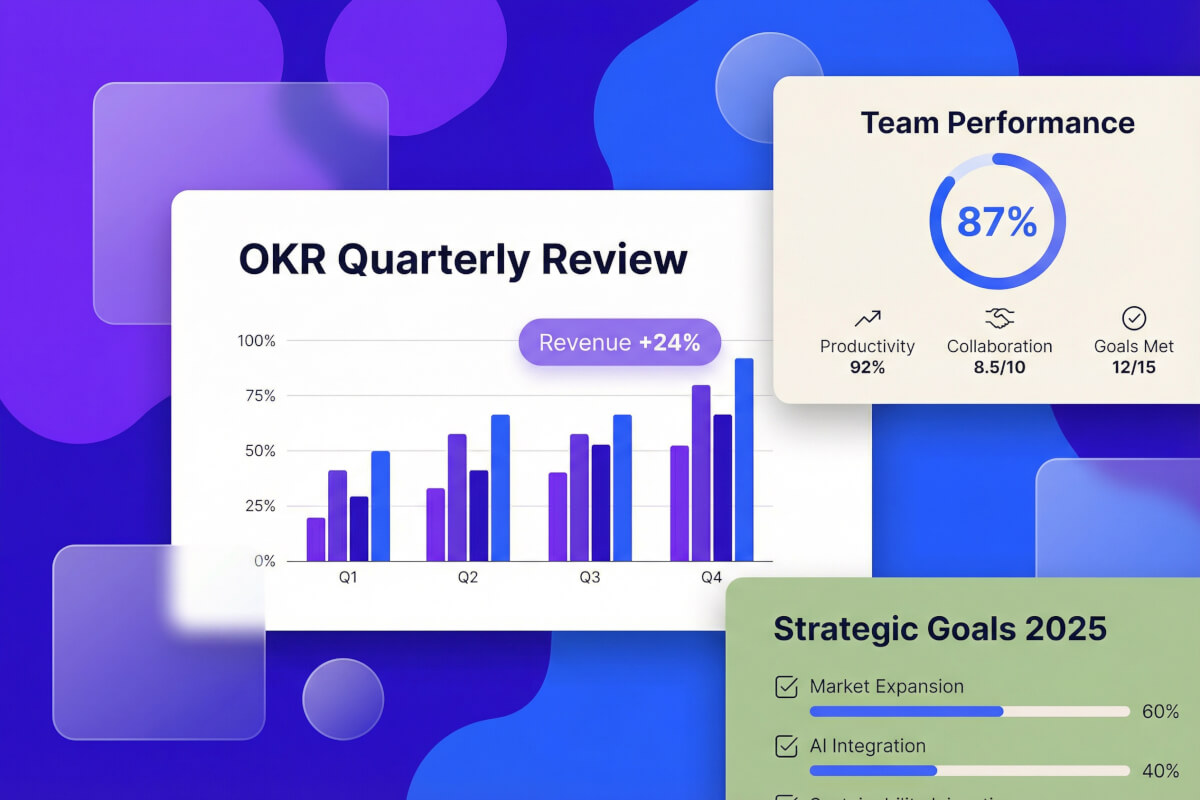
把長文轉成可分享的簡報
貼上一篇 Medium 文章、電子報長文,或任何長篇內容。這個 AI 文字轉 PPT 工具會讀完整篇文章,抓出結構,並切分成乾淨的投影片:封面頁、章節標題、重點整理、結尾頁。很適合把你自己寫的東西,或是看到想分享的長文,改造成可以演講或分享的簡報。
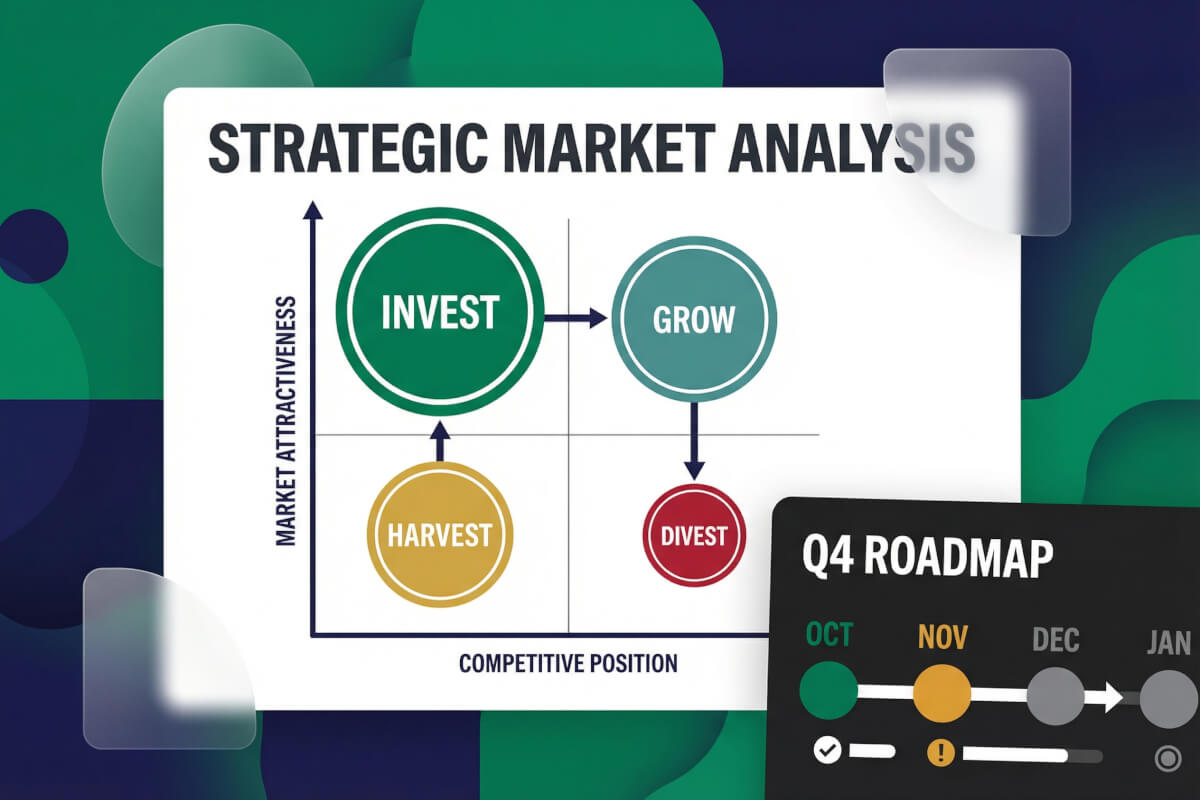
貼上會議記錄,產出會議摘要簡報
把原始的會議記錄貼上,條列點、待辦事項、隨手寫下的內容都沒問題,AI 會幫你整理成正式的摘要簡報:決策放一張投影片,待辦事項放另一張,下一步行動放第三張。快速把「沒人會看的筆記」變成可以實際寄給團隊的文件。
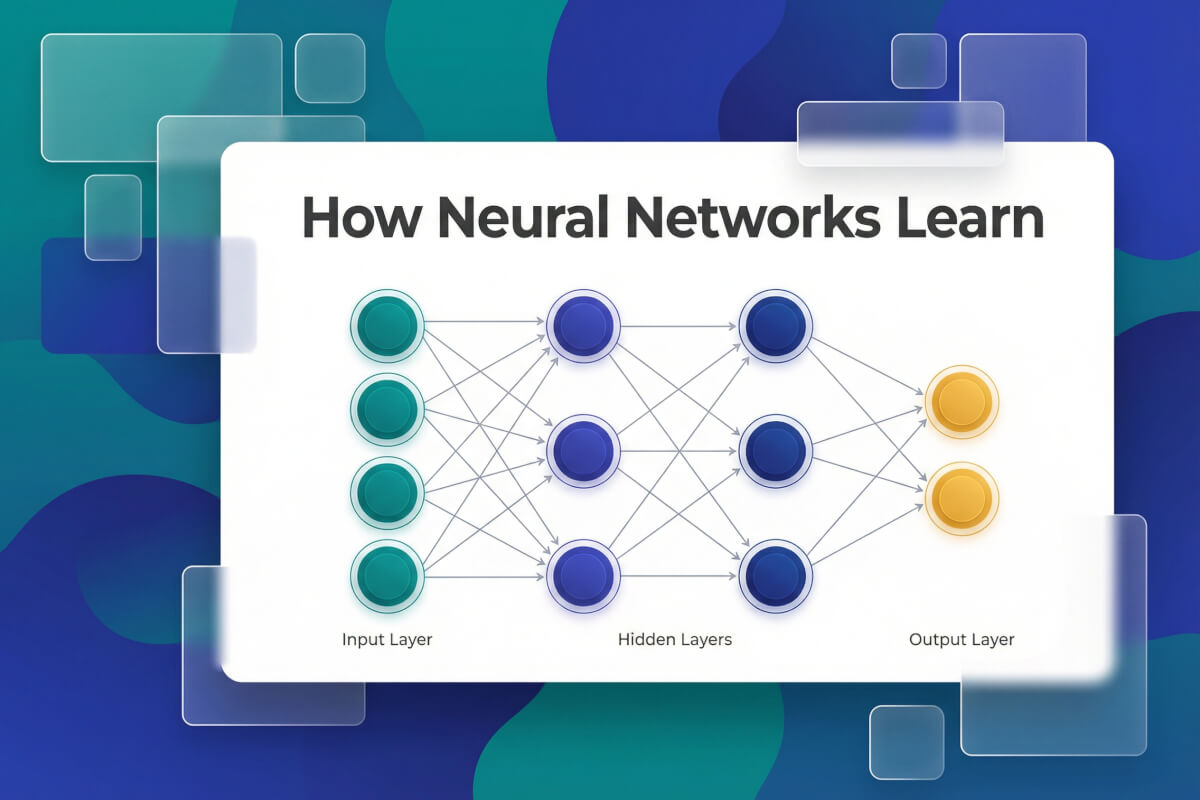
把研究報告轉成簡報投影片
貼上研究報告、白皮書段落,或一段學術文字。AI 會保留數據與引用,把研究方法和結果分別拉到各自的投影片,並盡可能把冗長段落轉成圖表或條列。當你需要報告研究但不想重寫一遍的時候特別好用。
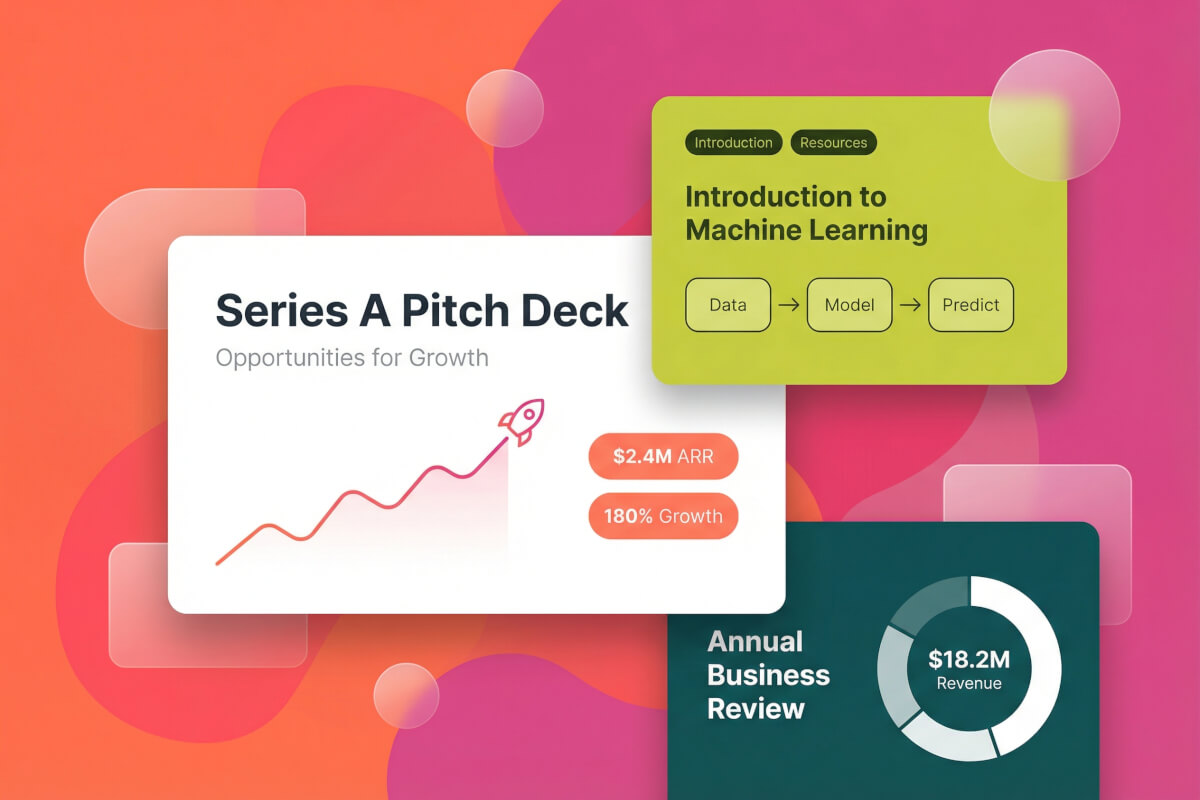
把部落格草稿變成提案簡報
貼上部落格文章草稿、內部備忘錄,甚至是粗略的文字稿。AI 會依簡報格式重新編排敘事:問題放第一張、洞察放下一張、結論放最後。不再只是把段落硬塞到空白投影片上。很適合內容行銷團隊把長文重新包裝。
文字轉簡報 AI 如何運作
貼上你的文字
複製任何一段文字(文章、筆記、報告、草稿都可以),貼到上方的輸入框。不需要特別排版,不需要上傳檔案。文字越長、結構越清楚,AI 切分出的投影片效果就越好。
AI 自動切分成投影片
Genspark 讀完整段文字,找出自然章節,先產出簡報大綱:標題、議程、重點、結論。你會先看到大綱,再產出任何投影片,所以可以先重新排序、改名稱,或刪掉不需要的章節。
編輯並匯出 PowerPoint
大綱確認後,AI 會產出完整簡報,版型、視覺、字體排版都已經套好。你可以直接在瀏覽器裡編輯任何一張投影片,最後匯出 .pptx、PDF 或 Google Slides。手動編輯不會扣點數。
常見問題
文字轉 PPT 工具是免費的嗎?
可以免費試用。新註冊的 Genspark 帳號會送點數讓你開始用,之後簡報產出會按分鐘扣點數。貼上文字和手動編輯投影片本身不會額外扣點。
這個工具跟 AI Presentation Maker 有什麼不同?
AI Presentation Maker 接收的是一個短主題或提示(例如「做一份關於量子運算的簡報」),AI 會從零開始查資料並撰寫內容。文字轉 PPT 則是把你已經寫好的長文字重新整理成投影片。內容來自你,AI 負責結構和設計。
我需要上傳 Word 檔嗎?
不用。這個工具是直接貼上原始文字用的。如果你要上傳 .doc 或 .docx 檔,請改用我們的 Word 轉 PPT 轉換器。那邊才是為檔案上傳流程設計的。
貼上的文字最長可以多長?
從一小段到整篇長文或報告都可以(大約 20,000 字以內)。文字越長,產出的簡報頁數越多、內容越豐富。如果內容非常長,AI 會自動摘要,而不是硬把每一句都塞進投影片。
產出的投影片可以匯出 PowerPoint 嗎?
可以。支援匯出 PowerPoint (.pptx)、PDF 或 Google Slides。.pptx 檔完全可編輯,字體、版型、顏色、圖片都是實際物件,可以在 PowerPoint 或 Keynote 裡繼續修改。
文字轉 PPT AI 支援哪些語言?
Genspark 支援 19 種語言,包括繁體中文、簡體中文、英文、日文、韓文、印地語、西班牙文、葡萄牙文、法文、德文。你可以用一種語言貼上文字,指定 AI 用另一種語言產出簡報。
從一段文字到完整簡報,一鍵完成。
不用再一段一段把文字貼到空白投影片模板。把內容貼進來一次就好,AI 會一次幫你搞定結構、版型與設計。