


Pelajari cara mengedit dan menyulihsuarakan video di Media Studio, mengisi ulang suara klip dengan Sulih suara, dan merangkai karya akhir di komposer video.
Diperbarui 14 Jul 2026
Fitur Utama
FAQ
Pemecahan Masalah
Media Studio: video, sulih suara, dan hasil potongan akhir
Toolbar node video
Pilih node video dan toolbar-nya akan muncul di atasnya. Tombolnya berupa ikon; arahkan kursor untuk melihat namanya. Node yang masih dalam proses generasi tidak memiliki toolbar, dan node yang gagal hanya menyediakan Coba lagi dan Hapus. Setiap alat menghasilkan node baru dan tidak mengubah sumbernya, sehingga Anda bisa bereksperimen dengan bebas.
| Alat | Yang terbuka | Kapan digunakan |
|---|---|---|
| Potong | Filmstrip di bawah node dengan seleksi 5 detik; seret ujung-ujungnya, lalu Konfirmasi pemotongan. Strip ini juga memiliki Bisukan pratinjau, Snap ke detik penuh, Ulangi pratinjau di dalam seleksi, dan lembar pintasan (← → menggeser seleksi, Shift untuk presisi, ↑ ↓ memperbesar / memperkecil, I / O menetapkan titik masuk / keluar, Space untuk pratinjau, Enter untuk konfirmasi, Esc untuk keluar) | Hanya sebagian klip yang bisa dipakai; memotong lebih dulu membuat semua alat berikutnya lebih cepat dan lebih murah (hingga 600 detik) |
| Ambil ulang klip | Node konfigurasi video yang dikunci ke Seedance 2.5, dengan strip multi-rentang: hingga 5 rentang masing-masing minimal 4 detik (N/5 klip); prompt diawali dengan "Rework |
Akting atau gambarnya salah tetapi blocking dan kameranya sudah benar: pertahankan gerakan dan kamera, render ulang seluruh klip |
| Pangkas | Kotak pangkas pada node, Konfirmasi pangkasan | Versi vertikal atau persegi dari rekaman yang sama |
| Tingkatkan | Panel Peningkatan video: model Topaz Labs, Faktor pembesaran 2x / 4x (dengan ukuran Output), Frame rate (opsional) Otomatis atau 60fps, perkiraan kredit; memerlukan waktu 5–10 menit | Menyeragamkan ketajaman sebelum potongan akhir; menyelamatkan rekaman lama (sumber ≤ 60 detik, output ≤ 4320p) |
| Tangkapan gerak kedalaman | Kartu dengan Resolusi 480P / 720P dan Konfirmasi ekstraksi; Anda mendapatkan video peta kedalaman berjudul "Depth motion capture- |
Gerakannya bagus tetapi orang dan tempatnya harus diganti: perlakukan gerakan sebagai aset yang bisa digunakan ulang dan hubungkan ke node video baru (≤ 60 detik) |
| Uraian shot | Kartu teks "Uraian shot": centang Shot / Motion / Musik di Dimensi uraian, lalu Mulai uraian; daftar shot mengisi node teks, sedangkan gambar keyframe, analisis gerakan, dan musik yang diekstrak muncul sebagai node tersendiri | Membuat ulang karya panjang shot demi shot, atau mengambil bahasa shot dari sebuah referensi |
| Perpanjang cerdas | Pertama muncul notifikasi, "Pilih segmen awal yang akan diikuti oleh lanjutannya"; beri kotak pada bagian pembuka yang ingin dipertahankan di strip, lalu Konfirmasi perpanjangan; node konfigurasi Seedance 2.5 muncul dengan "Continue the |
Memperpanjang klip 5 detik menjadi 10–15 detik |
| Pemisahan audio | Submenu: Pisahkan audio (node audio ditambah salinan video tanpa suara), Hanya pertahankan vokal, Hanya pertahankan latar (masing-masing satu node audio baru, ≤ 300 detik) | Musik baru di bawah suara yang sama, atau sebaliknya; atau suara bersih untuk dijadikan referensi Sulih suara |
| Sulih suara | Lihat bagian berikutnya | Bahasa baru, suara baru, dialog yang ditulis ulang dengan musik dan efek yang dibuat ulang |
| Edit frame | Submenu: Ganti (Penggantian objek: Pilih dari kanvas atau Unggah dari perangkat objek penggantinya, lalu gambar kotak pada video di sekitar Objek yang akan diganti) dan Hapus (Penghapusan objek: Tambah masker di sekitar Target) | Satu objek harus dihilangkan atau diubah tanpa membuat ulang klipnya (≤ 30 detik) |
| Lainnya | Buat ulang (node yang memiliki prompt), Tambahkan ke bible |
Grup di sebelah kanan adalah set yang biasa: Tambahkan ke obrolan, Lihat prompt, Sematkan, Layar penuh, Unduh, Hapus. Bilah pemutaran node juga memiliki Tangkap frame (Tangkap frame saat ini / Tangkap frame pertama / Tangkap frame terakhir); frame yang ditangkap menjadi node gambar baru. Draf Seedance 480p memiliki tag Draf 480p dan tombol Render 1080p.
Urutan yang disarankan: Potong terlebih dahulu → lalu alat gambar (Ambil ulang / Edit frame / Tingkatkan) → lalu komposer untuk penyuntingan, subtitle, dan suara.
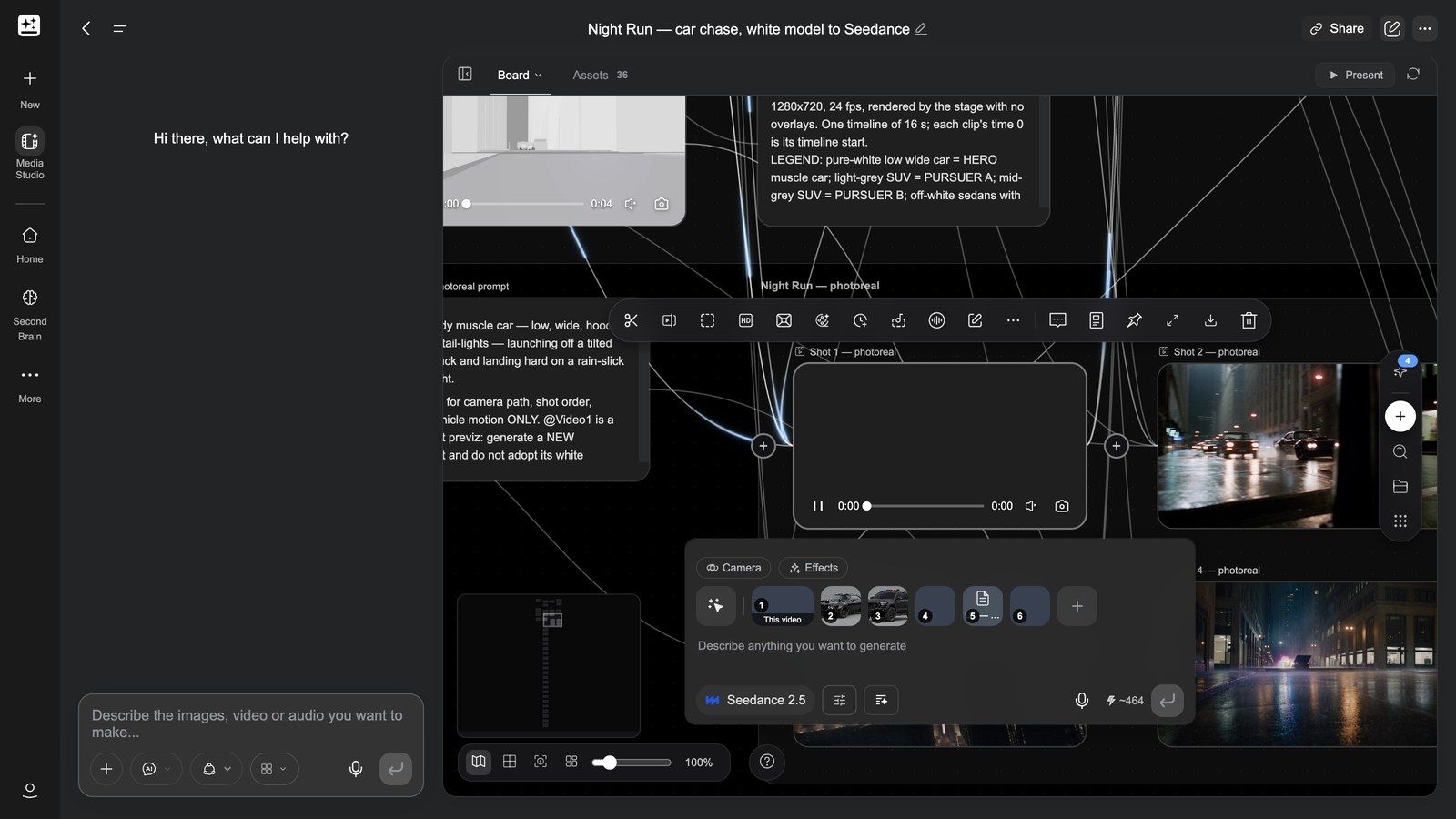
Tangkapan gerak kedalaman — mengubah gerakan menjadi aset yang bisa digunakan ulang:
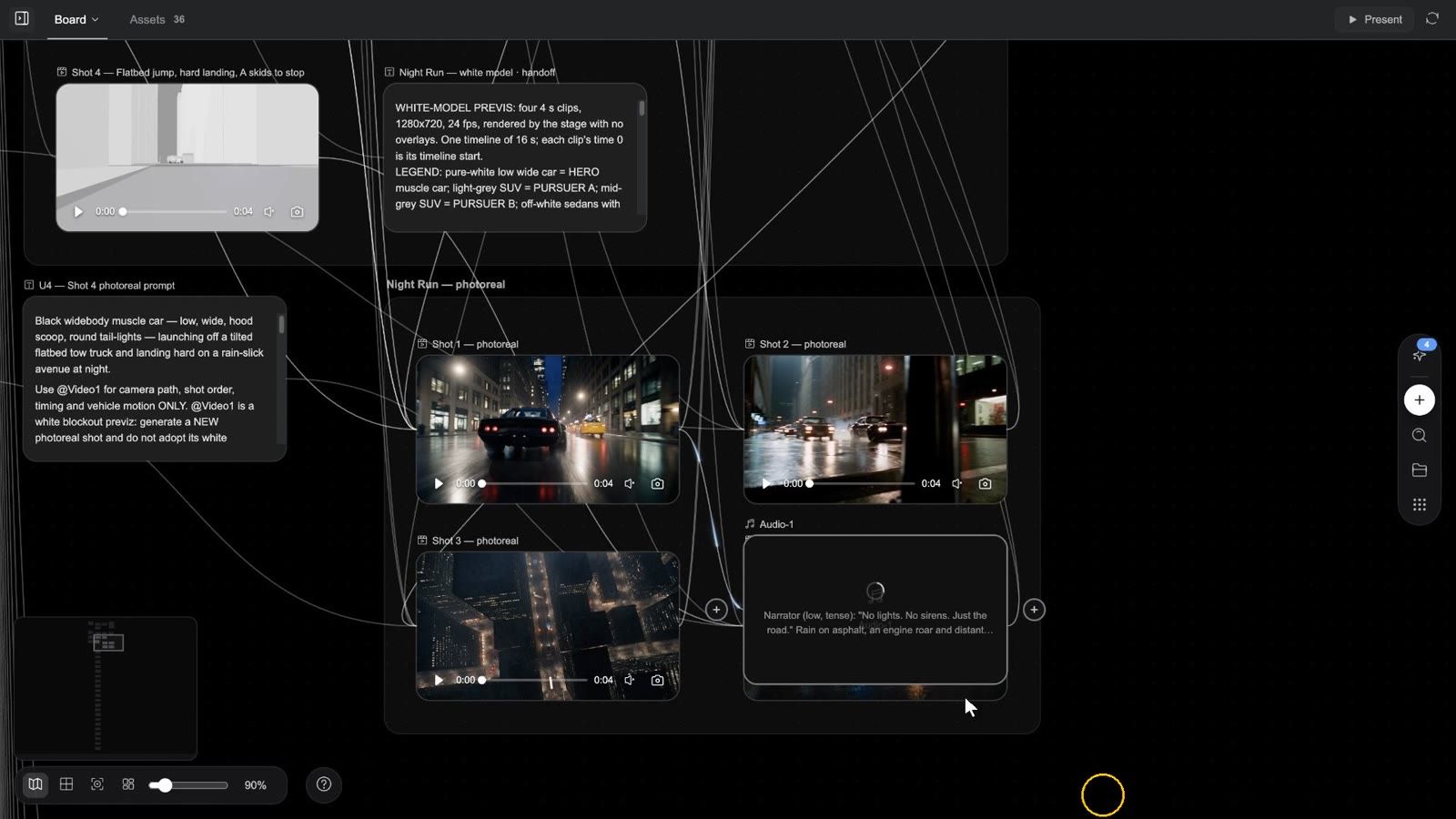
Sulih suara: isi ulang suara seluruh klip, dapatkan kembali trek yang bisa diedit
Sulih suara bukan sekadar "mengganti suara". Fitur ini membuat ulang seluruh soundtrack sebuah klip — dialog, musik, dan efek sekaligus — lalu menghasilkan komposer video dengan tiga lajur audio terpisah, bukan campuran yang sudah dilebur menjadi satu.
Yang bisa dilakukan Sulih suara (88 detik, dengan suara): satu klip tanpa suara dan satu brief, lalu seluruh soundtrack disusun mengikuti gambarnya — dua pembawa acara berdialog, band live dan sebaris nyanyian, tepuk tangan seisi ruangan dan denting gelas, komunikasi kokpit dalam sekuens peluncuran — dan semuanya kembali sebagai tiga trek, bukan campuran yang sudah dilebur.
Seluruh alurnya dalam 77 detik (dengan narasi): sebuah klip di papan → pilih lalu tekan Sulih suara → kutip dialognya kata demi kata, lalu jelaskan musik dan efeknya → hubungkan node audio untuk suara tertentu (hingga enam) → kirim, dan node itu sendiri berubah menjadi komposer → Dialog / Efek suara / Musik di lajurnya masing-masing, dengan klip dibisukan di trek utama → bisukan, potong, pisah → Ekspor ke kanvas untuk node Final cut, atau proyek Premiere / CapCut → setiap stem masuk ke Aset.
Langkah demi langkah
- Pilih node video lalu tekan Sulih suara. Node konfigurasi audio muncul di papan dengan klip yang sudah terhubung sebagai referensinya; modelnya dikunci ke Seed Audio 1.5 dan panel menampilkan perkiraan kredit.
- Panel menyatakan aturannya: "Kutip setiap dialog kata demi kata — model hanya menyuarakan apa yang Anda tulis. Lalu jelaskan musik dan efek suaranya. Dialog, efek suara, dan musik akan muncul sebagai lajur terpisah di komposer video." Tulis brief Anda sesuai aturan tersebut:
- kutip setiap dialog apa adanya, di dalam tanda kutip — model hanya menyuarakan apa yang Anda tulis dan tidak pernah mengarang dialog; jika tidak ada ucapan, tulis "tanpa ucapan";
- lalu jelaskan musik dan efek suara (gaya, suasana, apa yang terjadi dan kapan).
- Contoh dari panel itu sendiri:
Narrator (warm, calm): "Every great film starts with a story." Soft piano music; gentle UI click sound effects.
- Untuk suara tertentu, hubungkan node audio ke node konfigurasi sebagai referensi suara — satu-satunya koneksi audio-ke-audio yang diizinkan papan; maksimal 6 suara, dan hanya satu video.
- Kirim. Setelah generasi selesai, node itu sendiri berubah menjadi komposer video berjudul "
dub": klip asli di trek utama (audio aslinya dibisukan), lalu lajur Dialog, Efek suara, dan Musik sesuai urutan tersebut. Jika stem tidak bisa dipisahkan, Anda akan mendapat satu lajur Campuran.
Apa yang bisa Anda lakukan dengannya
- Tekan Buka komposer video dan perlakukan ketiga lajur seperti klip lainnya: pindahkan, potong, Pisah, ubah kecepatan, Bisukan audio trek, hapus.
- Untuk hasil lain, jangan jalankan ulang di dalam komposer — kembali ke node video asli lalu tekan Sulih suara lagi.
- Seluruh campuran diekspor melalui Ekspor di komposer; setiap stem juga disimpan sebagai aset proyek dengan nama lajurnya dan muncul di Aset.
Penggunaan umum
| Skenario | Caranya |
|---|---|
| Rilis dalam bahasa lain | Satu klip sumber → Sulih suara dengan dialog dalam bahasa target → lajur Dialog dalam bahasa target; pertahankan atau ganti lajur Musik |
| Narator baru | Dialog yang sama persis, referensi suara yang berbeda |
| Voice-over yang ditulis ulang | Ubah dialog di brief; musik dan efek dibuat ulang agar sesuai |
| Beberapa versi iklan | Gambar yang sama, lakukan Sulih suara untuk set dialog dan musik versi 15 detik dan 30 detik |
Hal yang sering terlewat: dialognya harus apa adanya, kata demi kata. Brief yang hanya berupa parafrase akan ditolak dengan pesan "Seed Audio memerlukan dialog yang persis: kutip setiap baris dialog atau narasi di brief (atau sebutkan bahwa tidak ada ucapan)." Klip maksimal 180 detik / 512 MB — lakukan Potong terlebih dahulu jika perlu.
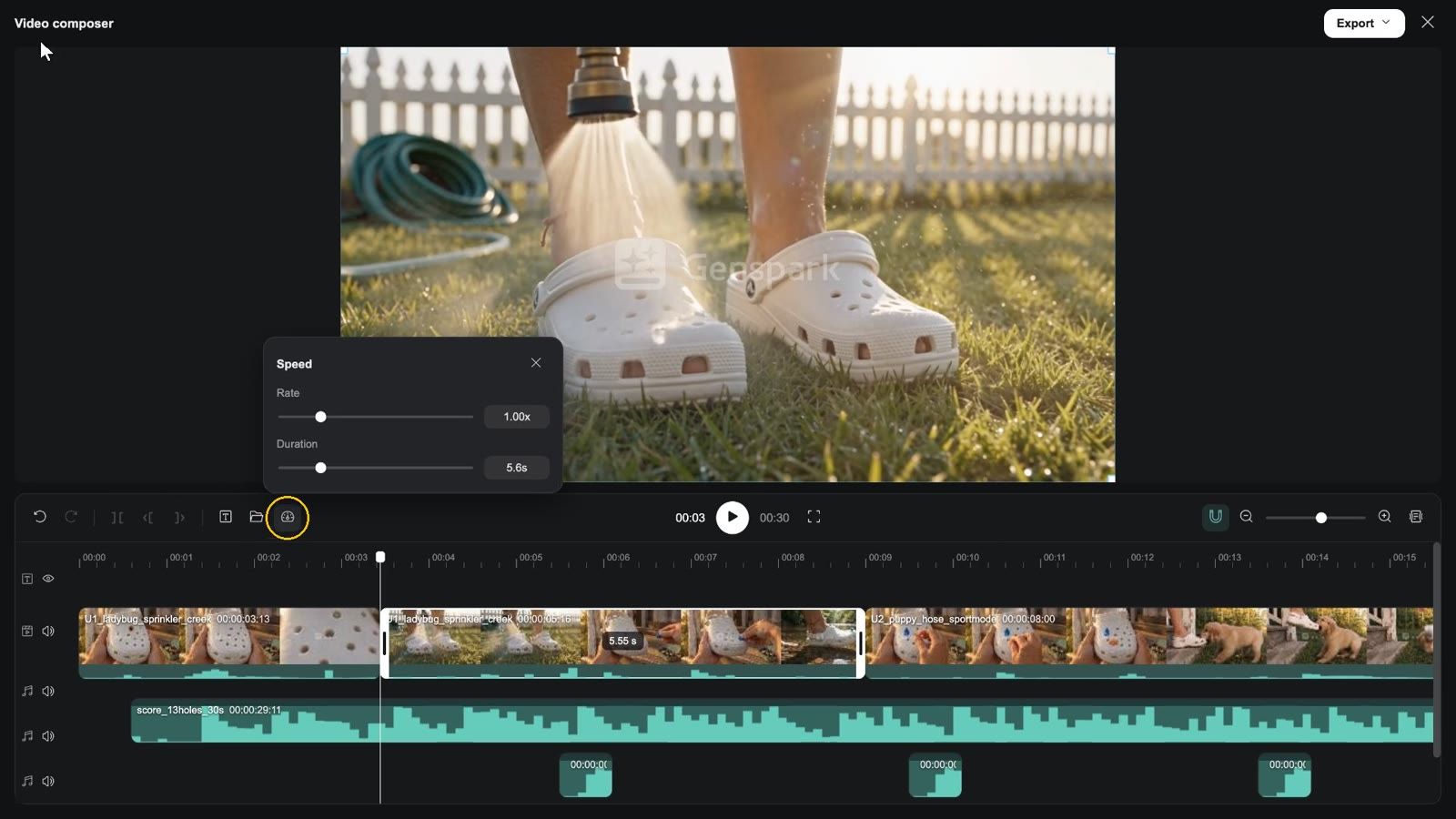
Komposer video: menyunting karya akhir
Klip: buka komposer → putar → geser playhead → pilih klip → Pisah → Kecepatan → tambahkan subtitle di panel subtitle → Terapkan ke semua → Ekspor → Ekspor ke kanvas → node Final cut muncul di papan
Memulai
- Tambah node → Komposer video (Beta).
- Seret ⊕ dari node video ke komposer; klip akan berjajar di timeline sesuai urutan dan kartunya menampilkan N klip. Di dalam komposer, Anda juga bisa Tambah media dari Aset proyek, atau meletakkan file langsung ke timeline.
- Tekan Buka komposer video pada kartu. Toolbar-nya memiliki tombol yang sama ditambah Ekspor video (Ekspor audio jika hanya lajur audio yang berisi klip).
Yang Anda lihat saat komposer terbuka
- Header: judul Komposer video (Editor audio jika tidak ada gambar), menu Ekspor, Tutup.
- Pratinjau: frame saat ini; di bawahnya waktu saat ini, putar / jeda, total durasi, dan Pratinjau layar penuh.
- Toolbar dek, kiri: Urungkan, Ulangi, Pisah, Potong kiri, Potong kanan, Subtitle (menampilkan/menyembunyikan panel), Tambah media, Kecepatan. Pisah dan Potong memerlukan playhead berada di dalam klip (jika tidak, tooltip-nya akan menampilkan "Pindahkan playhead ke dalam klip…"); Kecepatan memerlukan klip yang dipilih (Laju 0.25x–4x, atau ketik Durasi).
- Toolbar dek, kanan: Jepret (sakelar), Perkecil / penggeser / Perbesar, Ciutkan pratinjau.
- Trek, dari atas ke bawah: rel subtitle (ikon mata Sembunyikan subtitle / Tampilkan subtitle), lajur video overlay, lajur video utama, lajur audio. Lajur video dan audio memiliki Bisukan audio trek / Aktifkan audio trek.
- Klik kanan klip: Temukan di kanvas, Salin, Tempel, Pisahkan audio (klip video yang masih membawa suaranya), Hapus; klik kanan subtitle: Hapus subtitle.
- Tombol: Space untuk putar / jeda, ⌘Z / ⇧⌘Z untuk urungkan / ulangi, ⌘C / ⌘V untuk salin / tempel, Delete, Esc untuk menutup.
Subtitle
Subtitle membuka panel di sebelah kanan. Di tab Subtitle: Cari teks subtitle dan + Subtitle baru. Pilih salah satu dan tab Teks akan menampilkan kotak teks (Masukkan teks subtitle), Font (PingFang SC / Noto Sans CJK SC / Helvetica Neue / Arial / Songti SC), Ukuran (12–96 px), enam Gaya preset, Terapkan ke semua subtitle, dan Hapus subtitle.
Mengekspor
Menu Ekspor memiliki tepat dua grup:
| Grup | Opsi | Yang Anda dapatkan |
|---|---|---|
| Ekspor ke | Ekspor ke kanvas | Render di sisi server (seukuran klip pertama, 30 fps, mp4 — m4a untuk audio saja) yang muncul di papan sebagai node baru, " |
| File proyek | Ekspor proyek Premiere / Ekspor draf CapCut | Unduhan zip: FCP7 XML + README untuk Premiere, draft_content.json + README untuk CapCut — serahkan ke editor video |
Tidak ada pemilih resolusi atau format dan tidak ada "ekspor ke perangkat" — unduh file jadinya dari node Final cut.
Batasan: 9 trek, 1000 klip, trek utama 20 menit dan komposisi 21 menit, subtitle 500 karakter, kecepatan 0.25x–4x; tiga render per proyek dalam waktu bersamaan ("Proyek ini sudah menjalankan 3 render — tunggu hingga salah satunya selesai").
Mengapa menyunting di sini, bukan di editor eksternal: rekaman, subtitle, suara, dan musik berada di proyek yang sama, sehingga revisi tidak memerlukan unduh / unggah — dan saat Anda memang menyerahkannya, Anda mendapatkan proyek Premiere atau CapCut.
Pascaproduksi: kartu judul, teks, dan overlay data diserahkan ke Motion
Komposer menggabungkan klip, menambahkan bilah subtitle dan musik, lalu mengekspor. Ketika sebuah frame harus presisi — kartu judul, lower third, tipografi merek di atas rekaman, teks yang disinkronkan kata demi kata dengan narasi, angka dan grafik, logo di akhir — serahkan ke node HTML Motion, After Effects-nya papan: hubungkan node video yang ingin Anda kerjakan, jelaskan overlay-nya di Motion Studio dalam satu kalimat, Render node video baru (klip asli tetap tidak tersentuh), lalu masukkan kembali ke komposer. Kemampuan dan penggunaannya: Motion: After Effects-nya papan; langkah demi langkah: resep 17, sentuhan pascaproduksi pada rekaman.
Presentasikan: putar hasil potongan dalam layar penuh
Begitu satu komposer di proyek memiliki klip di timeline-nya, Presentasikan muncul di sebelah kanan bilah tab papan: jika hanya ada satu komposer, tombol ini membuka halaman pemutar di tab baru; jika ada beberapa, dropdown memungkinkan Anda memilih. Halaman tersebut memiliki Putar, Lihat papan, dan Pratinjau layar penuh. Jika komposer yang tertaut kemudian dikosongkan, Anda akan melihat "Proyek ini tidak memiliki komposisi video untuk dipresentasikan."
Halaman Slides / Design menjadi video bernarasi
Sudah punya presentasi di Presentasi AI, atau halaman di Design? Semuanya bisa menjadi video bernarasi — setiap halaman berubah menjadi shot beranimasi, voice-over membacakan naskahnya, dan shot-shot tersebut dirangkai sesuai urutan.
Cara memulai: sebutkan dari mana halaman-halaman itu berasal dan untuk apa videonya, misalnya:
Ubah presentasi Slides saya "Q3 business review" menjadi video bernarasi 8 menit dengan narator pria yang tenang, dengan intro dan outro singkat di antara bagian-bagiannya.
Apa yang sebenarnya terjadi
- Impor: halaman-halaman disalin dari proyek Slides atau Design ke proyek ini; setiap halaman dikompilasi menjadi node halaman beranimasi (halaman poster statis dari Design dipertahankan sebagai gambar diam dan secara default tidak dimasukkan ke video).
- Satu putaran pertanyaan: perubahan naskah, apakah Anda menginginkan presenter, seperti apa tampilannya, model mana, dan apakah animasinya "dikompilasi" atau "disesuaikan dengan narasi".
- Narasi: voice-over per halaman (Slides menggunakan catatan pembicara; halaman Design tidak memilikinya, jadi naskah disusun dari teks halaman dan ditunjukkan kepada Anda terlebih dahulu).
- Animasi: Dikompilasi (elemen muncul sesuai urutan baca, siap dalam hitungan menit) atau Disesuaikan dengan narasi (setiap elemen muncul saat narator menyebutkannya; lebih lambat jika halamannya banyak).
- Render dan rangkai: setiap halaman dirender menjadi klip lalu klip-klip tersebut digabungkan; presenter bisa muncul sebagai segmen sela di antara bab atau sebagai jendela sudut dengan sinkronisasi bibir di halaman konten.
Batasan: satu rangkaian yang lebih dari 20 menit akan ditolak (pecah menjadi beberapa bagian); untuk mengubah animasi satu halaman, buka Motion Studio halaman tersebut, jelaskan perubahannya, lalu render ulang halaman itu saja.
FAQ video
Bisakah saya mengedit hasil Sulih suara secara terpisah?
Bisa. Sulih suara menghasilkan komposer video dengan Dialog / Efek suara / Musik di lajurnya masing-masing; potong, bisukan, atau hapus masing-masing, dan setiap stem juga disimpan sebagai aset proyek.
Apakah Sulih suara akan salah membaca dialog saya?
Tidak, jika dialognya dikutip apa adanya. Brief yang hanya berupa parafrase akan ditolak (lihat catatan di atas).
Bisakah saya menyelesaikan penyuntingan di software profesional?
Bisa: Ekspor → Ekspor proyek Premiere / Ekspor draf CapCut mengunduh proyek yang bisa diedit.
Berapa durasi maksimal satu komposisi?
Trek utama 20 menit dan komposisi 21 menit. Pecah karya yang lebih panjang menjadi beberapa komposisi, lalu gabungkan atau serahkan secara terpisah.
Bisakah presenter sungguhan muncul di video Slides?
Bisa, dalam dua bentuk: kemunculan sela di antara bab, atau jendela sudut membulat di halaman konten, dengan sinkronisasi bibir sesuai narasi halaman tersebut. Presenter bisa dibuat dengan AI atau diunggah.
Pemecahan masalah video
Komposer kosong
Komposer mengambil rekamannya dari node video yang terhubung (trek utama yang kosong menampilkan "Belum ada apa-apa di sini — hubungkan node video, lalu buka komposer"). Hubungkan node video ke node komposer, atau gunakan Tambah media.
Ekspor terus berputar atau tidak terjadi apa-apa
Render berjalan di server dan tetap berlanjut setelah Anda menutup komposer; papan akan menampilkan "Final cut ditambahkan ke kanvas" setelah selesai. Jika Anda melihat "Render tidak dapat dikirim (tidak ada jawaban dari server) — coba Ekspor lagi", tekan lagi; satu proyek menjalankan maksimal tiga render sekaligus.
Penggantian objek menyatakan videonya terlalu panjang
Ganti / hapus di Edit frame berfungsi pada klip hingga 30 detik ("Video ini lebih dari 30 detik — pengeditan objek mendukung video hingga 30 detik."). Lakukan Potong ke segmen yang diperlukan terlebih dahulu.
Sulih suara menampilkan "Klip terlalu panjang atau terlalu besar untuk disulihsuarakan"
Batasnya adalah 180 detik / 512 MB. Potong bagian yang ingin Anda isi suaranya, atau lakukan sulih suara per segmen.
Trek sulih suara tidak selaras dengan gambar
Pastikan dialognya apa adanya, kata demi kata dan sesuai urutan gambar; untuk jeda panjang, gunakan pemisahan kalimat dan tanda baca di brief, atau buat terlebih dahulu lalu geser sedikit titik mulai lajurnya di komposer.